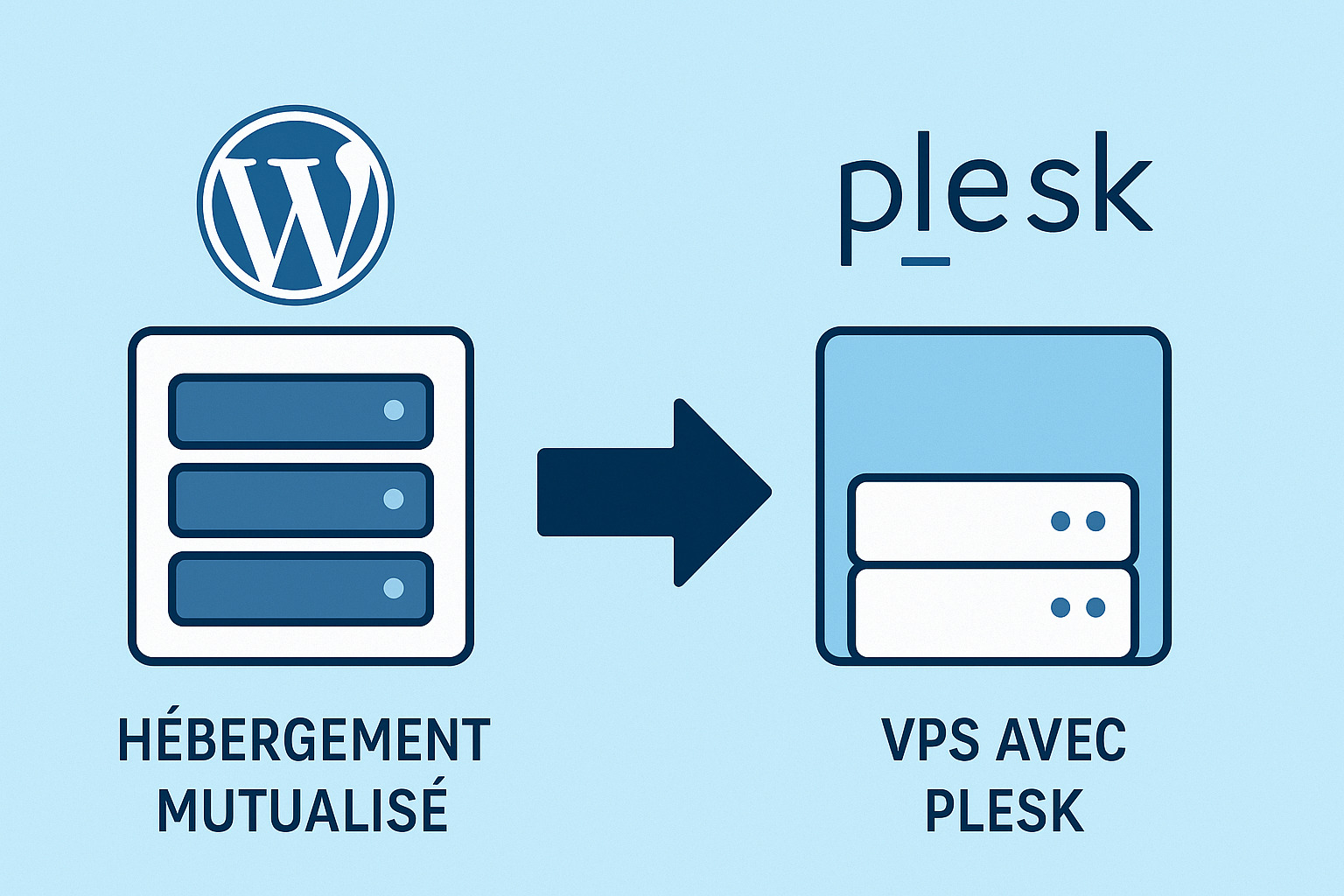
Migrer WordPress du mutualisé vers un VPS Plesk
Passer d’un hébergement mutualisé à un VPS (Virtual Private Server) administré via Plesk est une étape importante dans la vie d’un site WordPress. Elle permet de gagner en performances, flexibilité et sécurité. Ce guide complet vous explique pourquoi et comment réussir cette migration, étape par étape, sans interruption de service majeure.
Pourquoi migrer un WordPress d’un mutualisé vers un VPS ?
- Performance accrue : plus de ressources dédiées (RAM, CPU), pas de partage avec d’autres sites.
- Stabilité : fini les ralentissements liés aux “voisins bruyants” sur un serveur mutualisé.
- Flexibilité : choix de la version PHP, gestion fine d’Apache/Nginx, bases de données multiples.
- Sécurité : configuration avancée des pare-feu, certificats SSL, règles spécifiques par site.
- Scalabilité : possibilité d’augmenter les ressources selon la croissance du trafic.
Si votre site commence à attirer de nombreux visiteurs, ou si vous exploitez WooCommerce ou un site professionnel, passer à un VPS Plesk est un vrai atout.
Pré-requis avant la migration
- Un VPS avec Plesk installé (chez OVH, IONOS, Scaleway, etc...).
- Accès au compte du mutualisé pour exporter fichiers et base de données.
- Nom de domaine (DNS modifiables, idéalement avec un TTL réduit avant migration).
- Backups complets du site WordPress (fichiers + base SQL).
- Certificat SSL prêt (Let’s Encrypt via Plesk ou migration d’un certificat existant).
Sauvegarder son site sur l’hébergement mutualisé
La première étape consiste à extraire vos fichiers et votre base de données.
Exporter les fichiers
- Connectez-vous en FTP/SSH à votre mutualisé.
- Téléchargez le répertoire
public_htmlouwww(qui contientwp-content,wp-includes, etc.). - Vérifiez que le fichier
wp-config.phpest bien présent.
Exporter la base de données
- Accédez à phpMyAdmin sur votre hébergeur mutualisé.
- Sélectionnez la base liée à votre site WordPress.
- Cliquez sur Exporter → méthode personnalisée → format SQL.
- Conservez ce fichier
.sqlprécieusement.
Astuce : vous pouvez aussi utiliser un plugin comme All-in-One WP Migration, mais une migration manuelle reste plus fiable.
Préparer l’environnement VPS avec Plesk
Une fois connecté à Plesk (via https://IP-SERVEUR:8443), configurez votre environnement :
- Créer un nouvel abonnement pour votre domaine dans Plesk.
- Configurer la version PHP identique ou supérieure à celle de l’ancien hébergement.
- Créer une base de données MySQL/MariaDB et un utilisateur avec droits complets.
- Configurer l’accès FTP/SSH pour l’import des fichiers.
Plesk simplifie cette gestion grâce à son interface claire : vous pouvez gérer PHP, SSL, DNS et mails directement depuis le tableau de bord.
Importer le site WordPress sur le VPS
Importer les fichiers
- Connectez-vous au FTP/SSH du VPS via Plesk.
- Uploadez vos fichiers WordPress dans le répertoire
httpdocsdu domaine. - Vérifiez que les permissions de fichiers/dossiers sont correctes (généralement 644 pour fichiers, 755 pour dossiers).
Importer la base SQL
- Dans Plesk → Base de données, ouvrez phpMyAdmin.
- Sélectionnez la base créée.
- Cliquez sur Importer et uploadez votre fichier
.sql.
Configurer wp-config.php
Éditez ce fichier pour mettre à jour les informations de connexion :
define('DB_NAME', 'nom_base');
define('DB_USER', 'utilisateur_base');
define('DB_PASSWORD', 'mot_de_passe');
define('DB_HOST', 'localhost');
Vérifier et ajuster la configuration
SSL et HTTPS
Dans Plesk, activez Let’s Encrypt pour générer automatiquement un certificat SSL et forcer le HTTPS.
Réécritures d’URL
Assurez-vous que le module Apache/Nginx “rewrite” est activé pour WordPress (permalinks).
Extensions PHP
Activez les extensions nécessaires depuis Plesk (ex. mbstring, gd, intl, zip, imagick).
Mise à jour des DNS
Une fois le site opérationnel sur le VPS, mettez à jour les DNS :
- Dans le registrar de votre domaine, changez l’IP du record
Apour pointer vers le VPS. - Si vous utilisez les DNS de Plesk, configurez la zone dans l’interface (A, MX, CNAME, etc.).
- Réduisez le TTL avant migration pour accélérer la propagation (par ex. 300s).
La propagation peut prendre de quelques minutes à 24h selon les FAI.
Vérifications post-migration
- Testez les pages principales (accueil, articles, produits WooCommerce, formulaire de contact).
- Vérifiez l’accès à l’administration WordPress (
/wp-admin). - Assurez-vous que les images et médias s’affichent correctement.
- Testez les envois d’e-mails (SMTP/PHPMailer configurés dans Plesk).
- Surveillez les logs d’erreurs PHP via Plesk pour détecter d’éventuels problèmes.
Optimisations sur VPS
- OPcache activé pour accélérer PHP.
- Cache WordPress (plugin type WP Rocket ou LiteSpeed Cache si dispo).
- Monitoring via Plesk (CPU, RAM, espace disque).
- Firewall + Fail2ban pour bloquer les attaques courantes.
- Backups programmés (Plesk permet de configurer des sauvegardes automatiques).
Conclusion
Migrer un site WordPress d’un hébergement mutualisé vers un VPS avec Plesk est une étape stratégique pour améliorer performances, sécurité et fiabilité. Avec une préparation rigoureuse (sauvegardes, staging, tests), l’opération peut se dérouler en toute fluidité et sans coupure perceptible pour vos visiteurs. Une fois sur VPS, vous bénéficiez d’un contrôle complet et d’une base solide pour faire évoluer votre site, notamment si vous exploitez WooCommerce, si il y a beaucoup de traffic ou si vous souhaitez disposer de fonctionnalités avancées.